
スマホの下取りや保証申請、中古端末のチェックなどで必要になる「IMEI番号」。でも、電源が入らないスマホや初期化済みの端末では、どこから確認すればいいのか迷いますよね。実はIMEIは、本体の“ある場所”にもこっそり書かれているんです。今回はその場所と、見つけ方をわかりやすくご紹介します。
- IMEI番号とは何か、どんなときに必要か
- スマホの電源が入らなくてもIMEIを確認する方法
- 赤ロムかどうか確認するためのチェックポイント
IMEI番号って何に使うの?
IMEI(アイエムイーアイ)番号は、スマートフォン一台一台に割り振られた識別番号。携帯電話ネットワークに接続する際や、端末の盗難・紛失時のロック機能、下取り時の機種確認など、さまざまなシーンで使われます。
たとえば、キャリアの下取りに出すときは必須項目。
また、中古スマホを購入する際に「赤ロム(通信制限)」の心配がないか確認するのにも使われます。

端末ひとつひとつに割り振られている番号のため、初期化しても番号は変わりません。また、別の端末にSIMカードを入れ替えても、IMEI番号が変わることもありません。
IMEI番号の確認方法は主に2つあります
スマホの状態によって確認方法は異なります。以下のどちらかでチェックしてみてください。
① 故障していない場合(電源が入る場合)
もっとも簡単な方法は、ダイヤルアプリを開いて以下の番号を入力することです。
*#06#
これを入力すると、自動的にIMEI番号が画面に表示されます。発信ボタンを押す必要はありません。iPhone・Androidどちらでも対応している機種が多く、覚えておくと便利です。
もうひとつの方法は、設定画面からの確認です。
例(iPhoneの場合):設定 → 一般 → 情報 → 「IMEI」の項目をチェック。
② 故障している or 電源が入らない場合
電源が入らないスマホや初期化済みの端末でも、IMEIが確認できる場所があります。
それが「SIMトレー」部分。
iPhoneや一部のAndroidでは、SIMトレーの側面、または端末の背面や裏蓋の内側に小さく刻印されていることが多いです。
ピンを使ってSIMトレーを引き出すと、トレーの上部や端末本体の内側に「IMEI:●●●…」という数字が刻まれているのを確認できます。
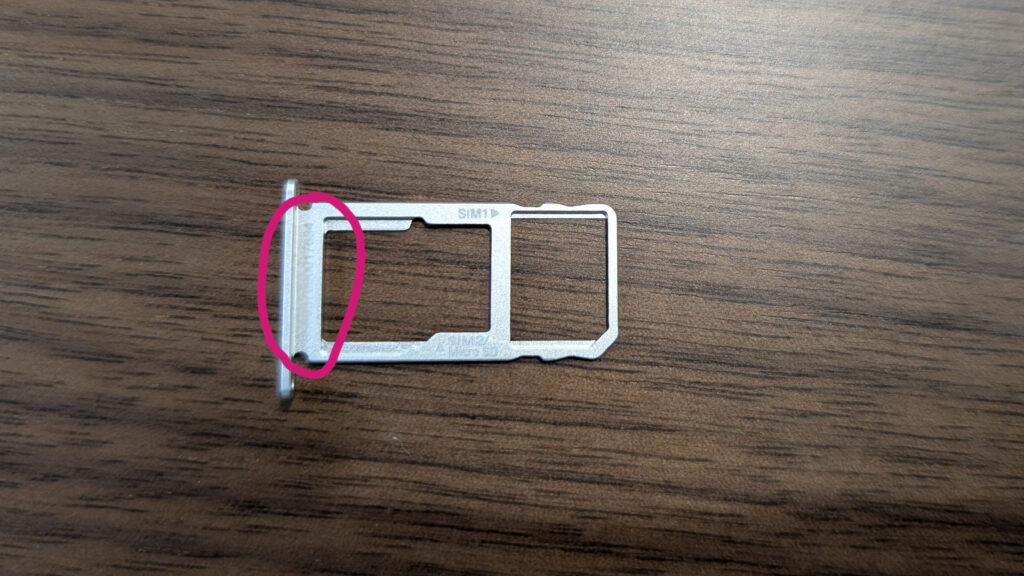
ちなみに、SIMトレーを開けたいけど、SIMピン(SIMトレーを取り出すための専用のツール)が無い!!という方にために、意外なアイテムでSIMトレーを開ける方法を紹介しているので、あわせてチェックしてみてください◎
IMEIで「赤ロム化」チェックもできる
IMEI番号が分かったら、各キャリアの公式サイトで「利用制限の有無」が確認できます。中古スマホを購入したあとで「赤ロム」だったと判明したらショックですよね……。
過去に赤ロムのトラブルを体験した方はこちらも要チェック👇

まとめ
「電源が入らないとIMEIって分からない?」
そんなふうに思いがちですが、実はSIMトレーにこっそり刻まれていることもあるんです。
これを知っておけば、下取りもスムーズ&中古スマホのリスク回避にもつながります。


コメント